

Maak kennis met Bluebeam Max
Bluebeam Max met AI-ondersteuning – De grootste upgrade van Bluebeam Revu sinds jaren Als je de ontwikkelingen op het gebied van bouwtechnologie hebt...
12 min read
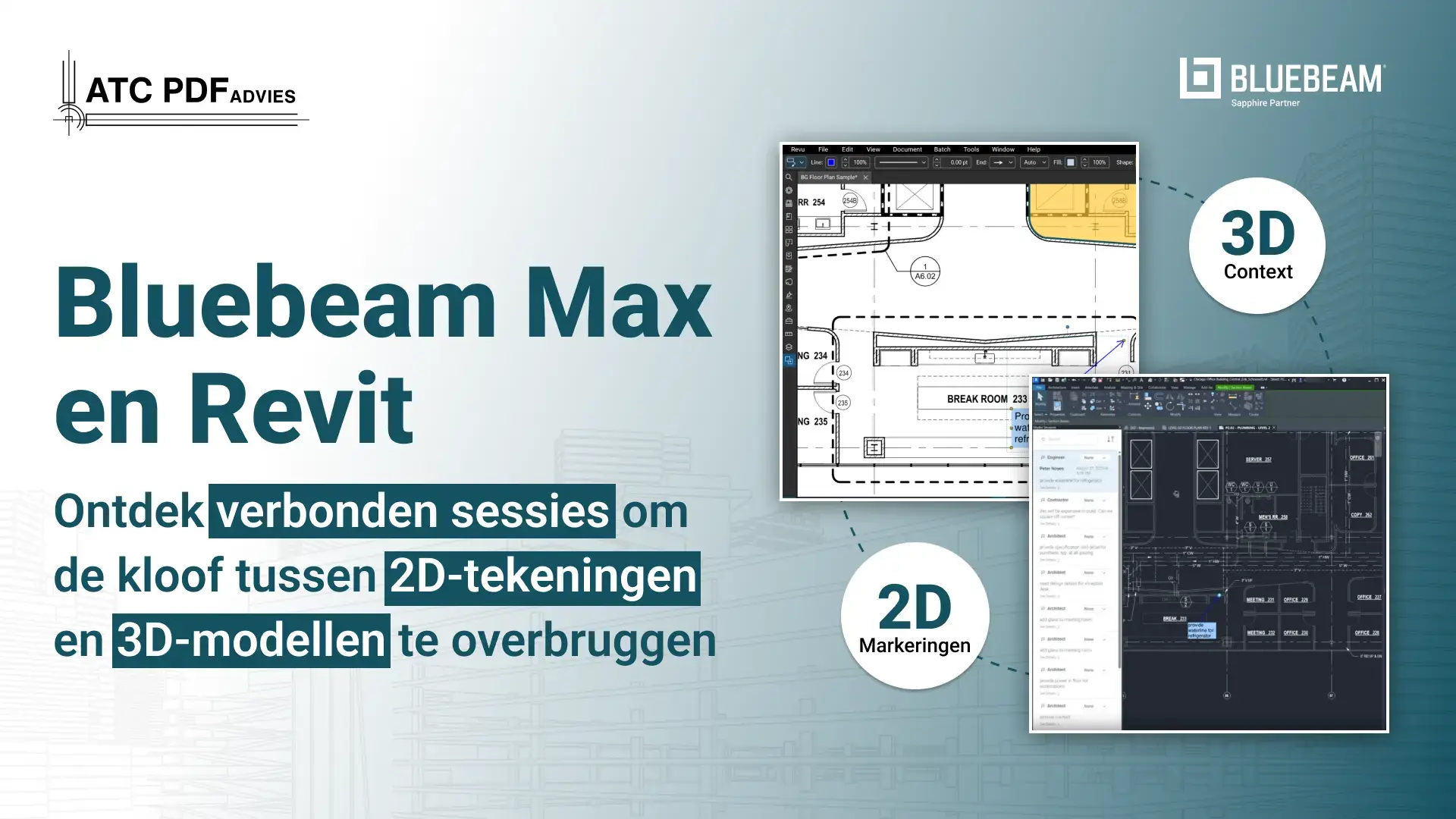
Bij de meeste bouwprojecten is er geen gebrek aan informatie. Er is meer dan genoeg, soms zelfs overweldigend. De echte uitdaging is om alles met elkaar verbonden te houden. Architecten hebben hun tekeningen, BIM-teams beheren modellen, aannemers controleren pdf's en ingenieurs op de bouwplaats voegen markeringen toe.
Het wordt ingewikkeld wanneer een probleem van het ene naar het andere workflowproces moet worden verplaatst.
Als je een probleem in een PDF signaleert, moet je BIM-coördinator precies diezelfde plek in Revit opzoeken. En zo beland je in een keten van screenshots, e-mails en vragen als "wacht eens, over welke muur hebben we het eigenlijk?", allemaal om ervoor te zorgen dat iedereen naar hetzelfde probleem kijkt.
Bluebeam Max wil dat proces verkorten met Connected Studio Sessions met Revit. Deze functie koppelt markeringen in Bluebeam Studio Sessions aan de bijbehorende 2D-tekening en 3D-modelweergave in Revit, waardoor teams een duidelijker traject van beoordeling naar coördinatie krijgen.
Je hebt geen Bluebeam Max-abonnement nodig om een nieuwe sessie in Revu te starten, eraan deel te nemen of erin te werken. Maar je hebt wel een Max-abonnement nodig om realtime markeringen te zien met behulp van verbonden sessies in Revit.
Simpel gezegd:
Om markeringen van een Studio-sessie in verbonden sessies in Revit te kunnen bekijken , hebt u twee dingen nodig:
● Een Revit-licentie
● Een Bluebeam Max-abonnement
Max is alleen nodig voor de personen die verbonden sessies in Revit openen, zoals BIM-coördinatoren, ontwerpers of modelbeheerders.
Iedereen kan zonder Max werken. Teamleden die aan andere Bluebeam-projecten werken, kunnen een Studio-sessie aanmaken of eraan deelnemen en markeringen toevoegen aan de PDF in Bluebeam. Daarvoor hebben ze Max of Revit niet nodig.
Max is bedoeld voor de Revit-viewer, niet voor het hele beoordelingsteam. Budgetteer voor Max-licenties voor de mensen die de markeringen in het model moeten kunnen zien, en gebruik je bestaande Bluebeam-plannen voor alle anderen.
Als dit een vereiste voor u is en u al een ander Revu-product gebruikt, kunt ueen gratis proefperiode van 14 dagen startenom Max met uw eigen workflows te testen. Alle functies zijn dan ontgrendeld, zonder beperkingen.
Laten we deze nieuwe functie nu eens nader bekijken en zien hoe alles werkt in een verbonden omgeving.
De bouwsector is in de loop der jaren overgestapt op digitale documentatie en BIM, en heeft papieren tekeningen achter zich gelaten. Maar gefragmenteerde werkprocessen blijven bestaan. PDF's zijn niet voor niets populair. Ze zijn gemakkelijk te delen, te beoordelen, af te drukken, te annoteren en te gebruiken op de bouwplaats.
Revit-modellen hebben een andere functie. Ze geven BIM- en ontwerpteams een completer beeld van het gebouw, inclusief de structuur, systemen, apparatuur, materialen en hoe alles op elkaar aansluit.
Beide formaten zijn nuttig. Het probleem zit hem in de overdracht ertussen.
Een markering kan perfect logisch zijn in een PDF-bestand, maar de BIM-coördinator moet nog steeds bepalen waar deze thuishoort op het bijbehorende tekenblad en in de 3D-weergave in Revit. Deze handmatige vertaling kost tijd en biedt bovendien een extra mogelijkheid voor verkeerde interpretaties.
Connected Sessions voorkomt niet alle herwerkzaamheden, maar het kan wel helpen voorkomen dat belangrijke projectdetails verloren gaan tussen tekeningen, modellen en teams.
Connected Studio Sessions with Revit is een functie van Bluebeam Max waarmee markeringen en opmerkingen uit Studio Sessions in Revit kunnen worden geïntegreerd.
Zodra een sessie is verbonden, kunnen BIM-gebruikers de markeringen op het betreffende 2D-blad en in een 3D-modelweergave bekijken zonder Revit te verlaten.
De basisverbinding ziet er als volgt uit:
Bluebeam PDF → Studiosessie → Markeren → Revit-blad → Revit 3D-weergave
Dit is nuttiger dan simpelweg een PDF naast een model openen. De Bluebeam Revit-plug-in voegt metadata in de PDF in, terwijl viewports markeringen koppelen aan de modelcontext. Hierdoor verschijnt hetzelfde probleem dat tijdens een PDF-beoordeling naar voren komt, op de juiste plek in Revit.
Studiosessies blijven de samenwerkingslaag. Je kunt deelnemers toevoegen aan je Studiosessies (deelnemers kunnen deelnemen om samen te werken, met of zonder Max-abonnement) om markeringen, opmerkingen, statussen en beoordelingsinformatie toe te voegen aan een gedeeld document.
De meerwaarde van Bluebeam x BIM-workflows is het duidelijkst te zien tijdens het proces zelf. Volg de onderstaande stappen in de juiste volgorde, want de Revit-verbinding is afhankelijk van de instellingen die in stap 1 en 2 zijn gekozen.
Maak de PDF-bestanden van de tekenbladen met de Bluebeam-invoegtoepassing voor Revit ( tabblad Invoegtoepassingen ). De invoegtoepassing integreert de viewport en metadata waarop Connected Sessions vertrouwt. Een PDF die via een andere afdruk- of exportmethode is gemaakt, werkt niet met de integratie (lees stap 2 voor meer informatie over viewports).
.webp?width=1920&height=1080&name=Connected-Sessies-Bluebeam-Max-Revit%20(1).webp)
.webp?width=1920&height=1080&name=Connected-Sessies-Bluebeam-Max-Revit%20(2).webp)
.webp?width=1920&height=1080&name=Connected-Sessies-Bluebeam-Max-Revit%20(3).webp)
Opmerking: Het starten van de Studio-sessie rechtstreeks vanuit de Revit PDF-export is de meest betrouwbare configuratie. De viewport wordt automatisch aangemaakt vanuit het uitsnijgebied van de weergave. Het verbinden met een sessie die niet op deze manier is aangemaakt, mislukt vaak. Gebruik daarom een PDF die door de add-in in Revit is gegenereerd.
Je kunt een Revit-weergave niet rechtstreeks aan een Revu-tekening koppelen. De koppeling werkt via viewports ; zonder viewports mislukt de configuratie.
Een viewport is een gedefinieerd gebied op een PDF-pagina, met een eigen schaal en precisie, ingesteld in het tabblad 'Meten' in Revu. Eén PDF kan meerdere viewports met verschillende schalen bevatten, waardoor dezelfde lijn, oppervlakte of volume in elk viewport anders wordt gemeten.
In onze workflow wordt de viewport automatisch gegenereerd vanuit het uitsnijgebied van de weergave in Revit. Deze viewport registreert de positie van de weergave op het tekenblad, en die locatie zorgt ervoor dat de sessiemarkeringen overeenkomen met de tekening in Revit.
.webp?width=1920&height=1080&name=Connected-Sessies-Bluebeam-Max-Revit%20(4).webp)
Let op: in Revit moet het uitsnijgebied de eerste keer dat u de sessie laadt, ingeschakeld (zichtbaar) zijn in de weergave. Als het verborgen is, kan Revit de markeringen niet uitlijnen. Na de eerste succesvolle verbinding is dit geen probleem meer.
Volg de instructies om een studiosessie aan te maken wanneer u hierom wordt gevraagd in Revu.
.webp?width=1920&height=1080&name=Connected-Sessies-Bluebeam-Max-Revit%20(5).webp)
Studio Sessions slaat automatisch op, dus handmatig opslaan is niet nodig. Nodig teamleden uit om deel te nemen. Meerdere personen kunnen tegelijkertijd aan dezelfde PDF-file werken. Ze kunnen de tekening bekijken, opmerkingen toevoegen, markeringen maken en de status bijwerken.
Opmerking: Het is in principe mogelijk om de voorbereide PDF aan een bestaande sessie toe te voegen. In de praktijk moet de PDF echter met de add-in zijn gemaakt en de viewport behouden; anders werkt het niet. Door een nieuwe sessie te starten vanuit de Revit-export (stap 1) wordt dit probleem voorkomen.
.webp?width=1920&height=1080&name=Connected-Sessies-Bluebeam-Max-Revit%20(6).webp)
Let op: de verbinding is cloudgebaseerd en er kan slechts één actieve verbinding per gebruiker en computer zijn. Deelnemen aan dezelfde sessie in de Revu desktop-app verbreekt de Revit-verbinding. Bluebeam beperkt ook het gelijktijdig inloggen met dezelfde Bluebeam ID op een Studio-sessie in Revu en verbonden sessies in Revit.
De BIM-coördinator kan de markeringen op het bijbehorende blad in Revit bekijken en vervolgens overschakelen naar het 3D-model voor meer context.
Dit is waar de integratie zijn vruchten afwerpt. De coördinator werkt niet met een geïsoleerde schermafbeelding of beschrijft een locatie via e-mail. Het probleem is zichtbaar naast de omringende modelgeometrie. Dezelfde markeringen verschijnen in Revit en Bluebeam Studio Session, waardoor iedereen vanuit één bron werkt.
Het BIM- of ontwerpteam onderzoekt het probleem, bespreekt de oplossing en werkt het model of de documentatie indien nodig bij.
Nu kunt u alle discussies en statuswijzigingen binnen de sessie bewaren, zodat de markeringen onderdeel blijven van een gezamenlijk beoordelingsproces in plaats van in een inbox te verdwijnen.
Connected Sessions is geen functie die met één klik werkt met elk PDF-bestand. Teams hebben een ondersteunde Revit-versie nodig, een Bluebeam Max-abonnement voor een ondersteunde Bluebeam x Revit-plug-in voor de verbinding, correct voorbereide PDF's en de juiste licenties voor de mensen die de annotaties in Revit bekijken.
Je hebt een geïnstalleerde Revit-installatie met een geldige licentie nodig. Bluebeam ondersteunt recente Revit-versies, waaronder 2025 en 2026. Nieuwere versies, zoals 2027, worden ondersteund via bijgewerkte plug-ins. Installeer daarom de plug-in-update die overeenkomt met je Revit-versie.
De compatibiliteit kan in de loop der tijd veranderen, dus raadpleeg de meest recente richtlijnen van Bluebeam voordat u de software binnen een team implementeert.
Maak de PDF aan met de Bluebeam-plug-in vanuit Revit-tekeningen. Deze export creëert de viewports, die sessiemarkeringen aan het model koppelen. Deze viewports moeten intact blijven, wat betekent dat ze niet verplaatst, verkleind of verwijderd mogen worden. Markeringen verschijnen alleen in Revit als ze zich binnen een viewport bevinden.
Dit maakt een consistent PDF-publicatieproces belangrijk. Als verschillende mensen tekeningensets op verschillende manieren genereren, kan de gekoppelde workflow onbetrouwbaar worden. Spreek af wie de gekoppelde PDF's publiceert en hoe, en instrueer beoordelaars om de viewports niet te bewerken.
De persoon die de verbinding tot stand brengt en realtime-annotaties in Revit bekijkt, heeft zowel een geldige Revit-licentie als een Bluebeam Max-abonnement nodig. Deze persoon meldt zich aan bij Connected Sessions met zijn of haar Bluebeam-ID. Het is niet mogelijk om met dezelfde Bluebeam-ID tegelijkertijd aangemeld te zijn bij een Studio-sessie in Revu en Connected Sessions in Revit. Houd hier rekening mee wanneer één persoon beide taken uitvoert.
Je kunt niet tegelijkertijd ingelogd zijn bij Studio-sessies in Revu en verbonden sessies in Revit.
Als je alleen een sessie wilt aanmaken en deelnemers wilt uitnodigen, heb je Max niet nodig. Je kunt een Studiosessie aanmaken en eraan deelnemen, teamleden uitnodigen, markeringen toevoegen en samenwerken in Studiosessies. Maar om realtime markeringen te zien met behulp van Connected Sessions in Revit , heb je een Max-abonnement nodig.
Simpel gezegd: Max is bedoeld voor de viewer in Revit, niet voor het hele beoordelingsteam. Je kunt Max-licenties reserveren voor de mensen die de markeringen in het model (binnen Revit) moeten kunnen zien, en je bestaande Bluebeam-plannen gebruiken voor alle anderen.
Het belangrijkste verschil met deze integratie is dat minder mensen dezelfde informatie hoeven te reproduceren, vertalen of opzoeken. Deze voordelen zijn afhankelijk van de eerder beschreven configuratie: een door de plug-in gegenereerde PDF, intacte viewports en de juiste licenties voor de gebruikers die de markeringen in Revit bekijken.
Screenshots, PDF-bijlagen, revisienotities en lange e-mailconversaties kunnen een probleem loskoppelen van de context. In een traditioneel proces legt iemand het probleem vast op een document, beschrijft waar het zich bevindt, stuurt het door, en moet iemand anders dezelfde plek in het model terugvinden.
Een gedeelde sessie houdt de markeringen, opmerkingen en status bij elkaar. Omdat viewports elke markering koppelen aan het bijbehorende blad, verschijnt de markering op het corresponderende Revit-blad zonder dat iemand de locatie hoeft te beschrijven. Samenwerkers kunnen markeringen aanbrengen in Revu of Bluebeam via het web, en alles komt in dezelfde sessie terecht. Dit geeft het team één bron voor beoordelingscommentaren in plaats van meerdere kopieën.
Wanneer een coördinator rechtstreeks vanuit een 2D-markering naar de bijbehorende Revit-context kan gaan, bespaart dit tijd bij het zoeken naar het probleem. Door een markering in het paneel 'Verbonden sessies' te selecteren, wordt het bijbehorende tekenblad geopend en de markering daar weergegeven. Het is dus niet nodig om door bestanden te zoeken of de auteur te vragen waar de markering zich bevindt. Van daaruit kan de coördinator het omliggende 2D-tekenblad en 3D-model controleren zonder Revit te verlaten.
Dat kan de tijd tussen het signaleren van een probleem en het bepalen van de oplossing verkorten. Aanpassingen die tijdens de sessie worden gedaan, bereiken Revit ook direct terwijl de reviewers aan het werk zijn, zodat de coördinator niet hoeft te wachten op een herziene PDF of een nieuwe e-mail.
Studiosessies houden een sessieverslag bij, een chronologisch overzicht van de sessieactiviteiten. Dit verslag bevat markeringen, opmerkingen en chatberichten, en elke vermelding linkt terug naar het gedeelte van de PDF waar deze betrekking op heeft. Teams kunnen zien wie een probleem heeft aangekaart, wat er is besproken en hoe het is verlopen. Bij complexe projecten waarbij meerdere disciplines bijdragen aan dezelfde beslissing, helpt dit verslag te verklaren waarom een wijziging is doorgevoerd.
Houd twee beperkingen in gedachten:
●Ten eerste bevindt het volledige dossier zich in de Studiosessie. In Revit ziet u de markeringen, opmerkingen en statussen.
●Ten tweede worden de documenten van een sessie verwijderd van de Studio-server zodra deze is afgesloten. Maak daarom het sessierapport aan en sla de documenten op voordat u de sessie beëindigt, als u een permanent archief nodig hebt.
Voor het genereren van het rapport zijn de juiste machtigingen vereist, zoals de rol van sessiehost of een Core-, Complete- of Max-abonnement met volledige controle.
Een gekoppelde workflow maakt het gemakkelijker om de status van een probleem te volgen. Beoordelaars kunnen opmerkingen toevoegen en de status bijwerken vanuit Revit, Revu of Bluebeam via de webinterface, en de wijzigingen verschijnen in dezelfde sessie. Teams kunnen een probleem volgen vanaf de identificatie en beoordeling tot de uiteindelijke oplossing, in plaats van updates uit verschillende inboxen en bestandsversies te moeten samenvoegen.
De tool toont de status van een probleem, maar bepaalt niet wie de verantwoordelijkheid ervoor draagt. Spreek van tevoren af wie in Revit reageert, wie de status bijwerkt en hoe problemen worden afgesloten. Als u formele toewijzing, deadlines of een audit trail van compliance-niveau nodig hebt, gebruik dan een speciaal probleembeheersysteem naast Connected Sessions.
Connected Sessions is een handige link tussen 2D-review en het Revit-model, maar het is geen compleet BIM-coördinatieplatform en moet ook niet als zodanig worden beschouwd. De functie ervan is om markeringen uit een Studio-sessie te tonen aan de mensen die eigenaar zijn van het model. Al het andere in het coördinatieproces vindt nog steeds daarbuiten plaats.
Connected Sessions detecteert of lost conflicten niet automatisch op. Het vervangt ook geen formele systemen voor probleembeheer of modelmatige coördinatieworkflows. Een markering is een menselijke observatie die op een document wordt geplaatst. Iemand moet nog steeds beslissen of het een echt probleem is, wie ervoor verantwoordelijk is en wat de oplossing moet zijn.
● Het model moet betrouwbaar zijn. Als het Revit-model onvolledig of verouderd is, maakt het bekijken van een markering in 3D het model niet betrouwbaar. De integratie laat zien waar een opmerking is geplaatst, niet of het omringende model correct is.
● De PDF moet correct worden aangemaakt. De PDF moet worden gegenereerd met de Bluebeam-add-in voor Revit, idealiter door de Studio-sessie direct vanuit de export te starten. Een PDF die via een andere print- of exportmethode is gemaakt, bevat niet de metadata die de integratie nodig heeft.
● De viewports moeten intact blijven. De viewport koppelt een sessie aan de Revit-weergave en wordt gegenereerd vanuit het uitsnijgebied van de weergave. Als iemand de viewport verwijdert, verplaatst of de grootte ervan aanpast, worden de markeringen mogelijk helemaal niet meer in Revit weergegeven. Markeringen die buiten de viewportgrenzen worden geplaatst, worden ook niet weergegeven.
● Het uitsnijgebied moet bij de eerste verbinding ingeschakeld zijn. Als het verborgen is wanneer de sessie voor het eerst in Revit wordt geladen, mislukt de uitlijning. Dit is een veelgemaakte fout voor nieuwe gebruikers en lastig te diagnosticeren.
● Slechts één verbinding tegelijk. De verbinding is cloudgebaseerd. Deelnemen aan de sessie in de Revu desktop-app verbreekt de Revit-verbinding, en het is niet mogelijk om met dezelfde Bluebeam-ID tegelijkertijd ingelogd te zijn bij een Studio-sessie in Revu en verbonden sessies in Revit.
● Aantekeningen kunnen in het verkeerde bestand terechtkomen. Het is makkelijk om aantekeningen te maken in de lokale exportkopie in plaats van in de PDF die aan de sessie is toegevoegd, waardoor die aantekeningen Revit nooit bereiken.
Gebruikers moeten zowel het Bluebeam-reviewproces (sessies, viewports, markeringstatussen) als de Revit-workflow (bladen, weergaven, uitsnijgebieden, invoegtoepassingen) begrijpen. Omdat de configuratie gevoelig is, moeten teams vooraf afspraken maken over de verantwoordelijkheden:
● Wie maakt de gekoppelde PDF's aan en hoe, zodat iedereen de exportfunctie van de add-in gebruikt en de viewports ongewijzigd laat.
● Wie maakt en beheert de sessies, inclusief uitnodigingen, beperkingen en vervaldatum?
● Wie reageert in Revit en wie werkt de status bij?
● Hoe problemen worden afgesloten en waar het formele verslag wordt bewaard als er een apart systeem voor probleembeheer wordt gebruikt.
Het hele beoordelingsteam heeft geen Bluebeam Max nodig. Deelnemers met andere Bluebeam-abonnementen kunnen deelnemen aan de sessie en de PDF bewerken. Organisaties moeten nog steeds bepalen welke gebruikers de modelgekoppelde weergave in Revit nodig hebben, oftewel de mensen die Connected Sessions (invoegtoepassing) in Revit zullen openen en gebruiken , en hiervoor budgetteren.
Neem contact op met ATC PDFAdvies en ons team helpt u graag verder met de onboarding, de configuratie en de licentievereisten.
Met Connected Sessions krijgt een markering een adres. Een opmerking die in Bluebeam op een PDF-bestand wordt gemaakt, verschijnt op het juiste Revit-blad, zodat niemand hoeft uit te leggen waar de opmerking staat en uw coördinator deze kan vergelijken met het 3D-model zonder Revit te verlaten.
Het werkt het beste als de basis op orde is: PDF's gepubliceerd met de Bluebeam-plug-in, viewports ongewijzigd gelaten en een Max-licentie voor elke persoon die annotaties in Revit bekijkt. Alle anderen kunnen gewoon in Bluebeam annotaties blijven maken.
Probeer het eerst eens uit op één project en je zult snel zien hoeveel tijd je team niet meer kwijt is aan de vraag: "Waar bevindt dit zich precies?".Vraag vandaag nog een gratis proefperiode van 14 dagen voor Max aan om te ontdekken en te evalueren hoe je deze nieuwe functie optimaal kunt benutten.
Ontdek Bluebeam Max en zie wat het allemaal te bieden heeft. We helpen je graag om te bepalen of Max aan jouw behoeften voldoet, of begeleiden je bij de juiste upgrademogelijkheden en licenties voor meerdere gebruikers.

Bluebeam Max met AI-ondersteuning – De grootste upgrade van Bluebeam Revu sinds jaren Als je de ontwikkelingen op het gebied van bouwtechnologie hebt...

Als u als AECO-professional geïnteresseerd bent in AI-gedreven workflows, natuurlijke taalinteractie en verregaande automatisering binnen uw...
Wanneer uw projecten groeien en de behoeften van uw team evolueren, moeten uw tools dat ook doen. Bluebeam, een krachtig hulpmiddel voor het bewerken...